Domain kuqt.de kaufen?
Wir ziehen mit dem Projekt
kuqt.de um.
Sind Sie am Kauf der Domain
kuqt.de interessiert?
domain@kv-gmbh.de · 0541-91531010
Domain kuqt.de kaufen?
Wie kann ich den Scanner beim Epson WorkForce Pro WF 4825 ausrichten?
Um den Scanner beim Epson WorkForce Pro WF 4825 auszurichten, öffnen Sie die Scannerabdeckung und überprüfen Sie, ob das Scannerglas sauber und frei von Schmutz oder Kratzern ist. Stellen Sie sicher, dass das zu scannende Dokument richtig auf dem Glas platziert ist und dass es nicht verschoben oder schräg ist. Überprüfen Sie auch die Einstellungen in der Scansoftware, um sicherzustellen, dass die richtige Auflösung und Farbeinstellungen ausgewählt sind. **
Kann mir jemand erklären, wie die Anschlüsse des Epson WorkForce Pro WF-3720 funktionieren?
Der Epson WorkForce Pro WF-3720 verfügt über verschiedene Anschlüsse, um eine Verbindung zu anderen Geräten herzustellen. Er hat einen USB-Anschluss, der es ermöglicht, den Drucker direkt mit einem Computer zu verbinden. Außerdem verfügt er über einen Ethernet-Anschluss, der eine Verbindung zu einem Netzwerk ermöglicht. Zusätzlich gibt es die Möglichkeit, den Drucker über WLAN mit anderen Geräten zu verbinden. **

Ähnliche Suchbegriffe für Workforce-Pro-Wf-3920
Top-Angebote
Produkte zum Begriff Workforce-Pro-Wf-3920:
-
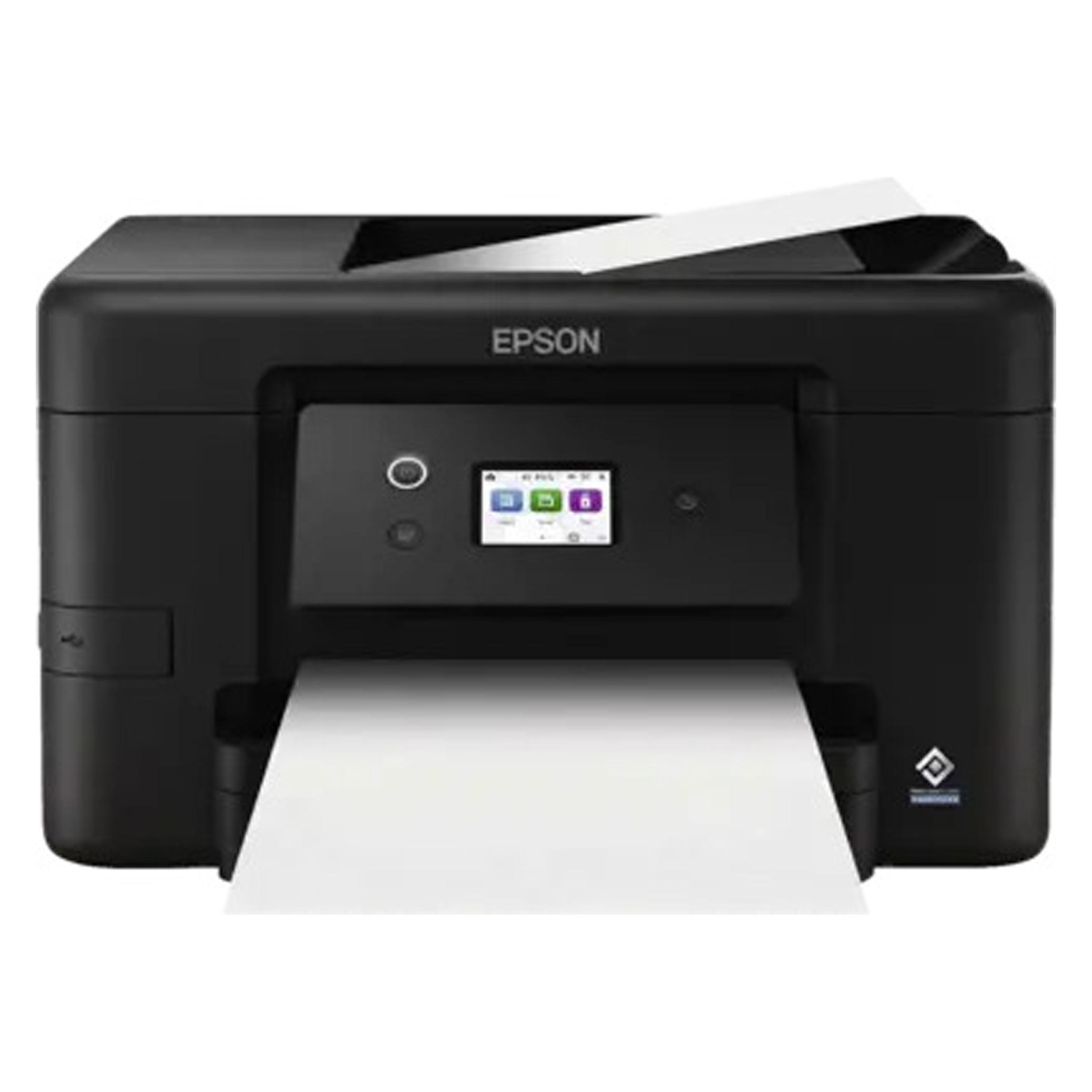
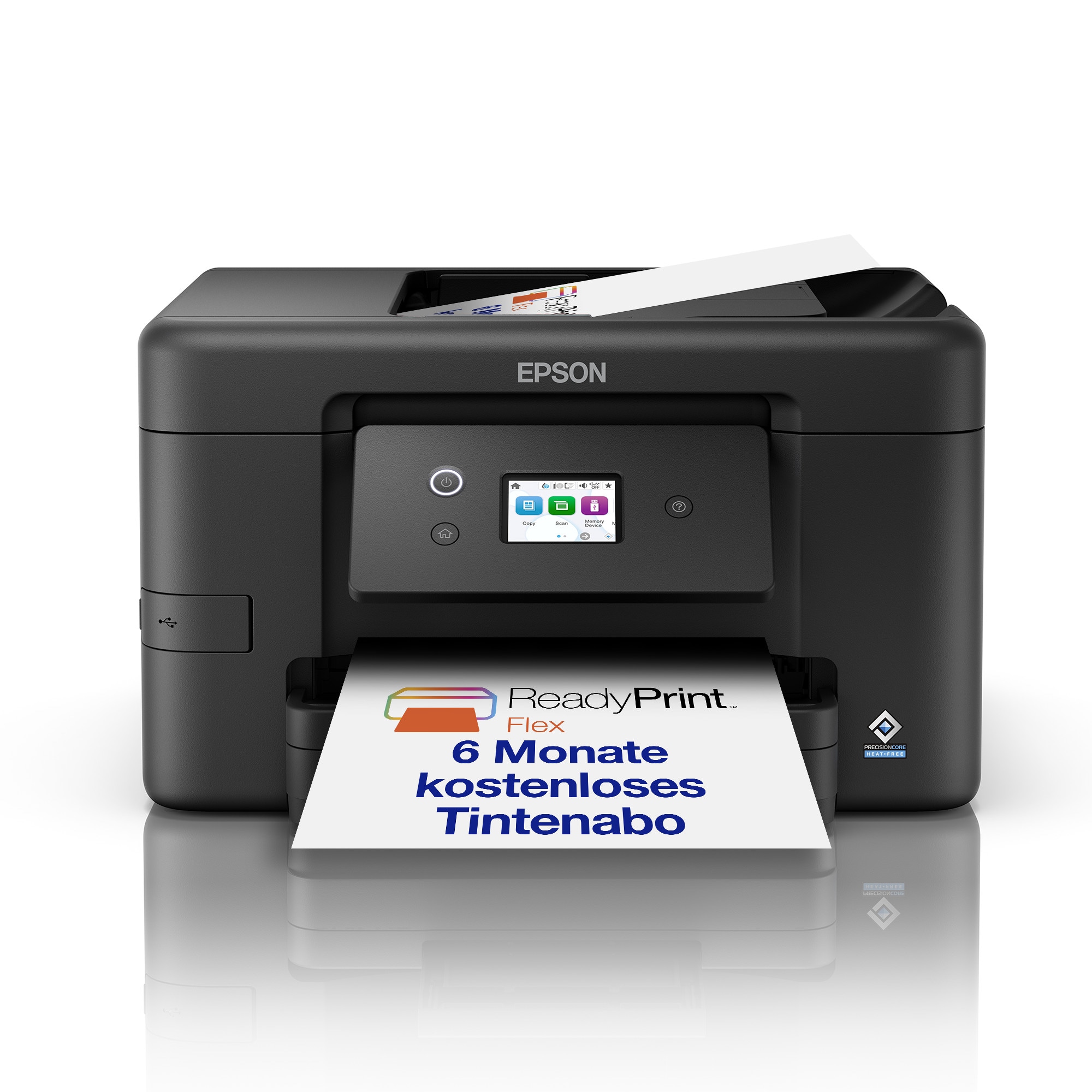
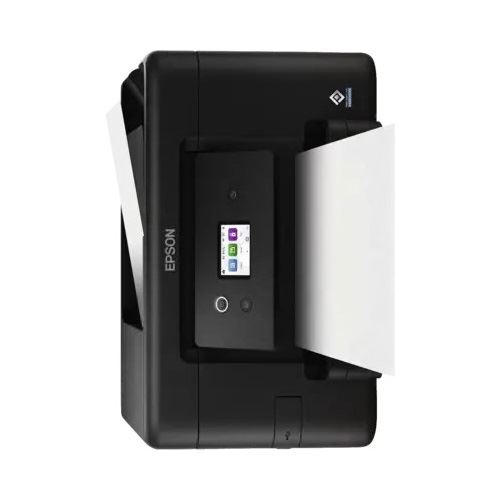
Epson WorkForce Pro WF-3920 (Farbe), Drucker, SchwarzDenken Sie im grossen Stil mit diesem hochwertigen Multifunktionsdrucker, der beidseitigen Druck und einseitiges Scannen bis zum Format A4 ermöglicht. Dank hoher Druckgeschwindigkeiten von bis zu 21 Seiten pro Minute in Schwarzweiss und einem automatischen Dokumenteneinzug für 35 A4-Seiten erledigen Sie Ihre Aufgaben im Handumdrehen. Nicht zu vergessen sind zudem die kostengünstigen Tinten und die zuverlässigen Funktionen für die kabellose Verbindung, die für gleichbleibend hochwertige Geschäftsdrucke sorgen.163,67 €*Versand: 0,00 €Sichere Weiterleitung zum Anbieter
-
EPSON WorkForce Pro WF-3920, ReadyPrint, Tinte, mehrfarbigDruckenDrucktechnologieTintenstrahlDruckenFarbdruckDoppelseitiger DruckJaMaximale Auflösung4800 x 1200 DPIDruckgeschwindigkeit (Schwarz, normale Qualität, A4/US Letter)21 Seiten pro MinuteDruckgeschwindigkeit (Farbe, normale Qualität, A4/US Letter)10 Seiten pro MinuteDruckgeschwindigkeit Duplex (Schwarz, Standardmodus, A4/US Letter)12 Seiten pro MinuteDruckgeschwindigkeit Duplex (Farbe, Standardmodus, A4/US Letter)7 Seiten pro MinuteKopierenKopierenFarbkopierenDuplex-KopieNeinScannenScannenFarbscanDuplex-ScanNeinOptische Scan-Auflösung1200 x 2400 DPIOptische Scanauflösung (ADF)600 x 600 DPIMaximaler Scanbereich216 x 297 mmScanner-TypFlachbett- & ADF-ScannerScantechnologieCISScan toPC, E-Mail, CloudPapierhandhabungMaximale Papiergröße der ISO A-SerieA4Medientypen für das PapierfachBriefumschläge, Briefkopf, FotopapierISO-A-Formate (A0...A9)A4, A5, A6ISO-B-FormateB5ISO C-Seriengrößen (C0...C9)C6UmschlaggrößenDL, 10Fotopapiergrößen13x18 cmEin- und AusgangskapazitätGesamtzahl der Papierzuführungen1Gesamte Papierkapazität250 BlätterGesamte Ausgabekapazität80 BlätterKapazität Papierfach 1250 BlätterAutomatischer Dokumenteneinzug (ADF)JaKapazität des automatischen Dokumenteneinzugs (ADF)35 BlätterNetzwerkWLANJaWLAN-Standards802.11a, 802.11b, 802.11g, Wi-Fi 4 (802.11n), Wi-Fi 5 (802.11ac)Wi-Fi DirectJaUnterstützte Sicherheitsalgorithmen64-bit WEP, 128-bit WEP, WPA2-PSK, WPA3-EnterpriseUnterstützte Netzprotokolle (IPv4)TCPUnterstützte Netzprotokolle (IPv6)TCPMobile DrucktechnologienMopria Print Service, Apple AirPrint, Epson Connect, Epson Smart PanelDesignProduktfarbeSchwarzMarktpositionierungZuhause & BüroEingebautes DisplayJaDisplayLCDBildschirmdiagonale6,1 cm (2.4")SteuerungBerührungFarbdisplayJaMerkmaleMaximale monatliche Auslastung1000 Seiten pro MonatEmpfohlene monatliche Auslastung200 - 1000 Seiten pro MonatDuplexfunktionScannen, DruckenZahl der Druckpatronen4DruckfarbenSchwarz, Cyan, Magenta, GelbSonstige FunktionenDruckverfahrenEpson PrecisionCoreGeräuschpegel6,6 dBGarantiezeit1 Jahr(e)Druckkopfdüsen800 Nozzles Black, 256 Nozzles per ColorSystemanforderungUnterstützt Windows-BetriebssystemeWindows 10, Windows 11, Windows 7, Windows 8Unterstützt Mac-BetriebssystemeJaUnterstützte Server-BetriebssystemeWindows Server 2012 R2, Windows Server 2008 R2, Windows Server 2019, Windows Server 2022, Windows Server 2025EnergieStromverbrauch (max.)16 WEnergieverbrauch (bereit)6,2 WStromverbrauch (Sleep-Modus)0,7 WStromverbrauch (aus)0,1 WEnergy Star Typischer Stromverbrauch (TEC)0,11 kWh/WocheAC Eingangsspannung100 - 240 VAC Eingangsfrequenz50/60 HzAnschlüsse und SchnittstellenDirektdruckJaUSB AnschlussJaGewicht und AbmessungenBreite425 mmTiefe379 mmHöhe249 mmGewicht8,8 kg171,30 €*Versand: 0,00 €Sichere Weiterleitung zum Anbieter


-
Wie setze ich den Epson WorkForce WF 3640 zurück?
Um den Epson WorkForce WF 3640 zurückzusetzen, können Sie die folgenden Schritte ausführen: 1. Schalten Sie den Drucker ein und stellen Sie sicher, dass er mit dem Computer verbunden ist. 2. Gehen Sie zu den Einstellungen auf dem Drucker und wählen Sie "Wartung" oder "Einstellungen zurücksetzen". 3. Wählen Sie die Option "Werkseinstellungen wiederherstellen" oder "Zurücksetzen auf Werkseinstellungen" und bestätigen Sie die Auswahl. Der Drucker wird dann auf die Werkseinstellungen zurückgesetzt. **
-
Wie funktioniert der Faxversand mit dem Epson WorkForce WF 2760?
Um einen Fax mit dem Epson WorkForce WF 2760 zu versenden, müssen Sie zunächst sicherstellen, dass das Gerät mit einer Telefonleitung verbunden ist. Legen Sie das Dokument, das Sie faxen möchten, in den automatischen Dokumenteneinzug oder auf das Scannerglas. Wählen Sie dann die Faxoption auf dem Bedienfeld des Druckers aus, geben Sie die Faxnummer des Empfängers ein und drücken Sie die Starttaste, um den Faxversand zu starten. **
-
Warum funktioniert die Scan-Funktion des WorkForce WF-2630 nicht?
Es gibt mehrere mögliche Gründe, warum die Scan-Funktion des WorkForce WF-2630 nicht funktioniert. Es könnte sein, dass die Treiber nicht korrekt installiert sind oder veraltet sind. Es könnte auch sein, dass das Gerät nicht ordnungsgemäß mit dem Computer verbunden ist oder dass es ein Problem mit der Software gibt. Es kann hilfreich sein, die Treiber zu aktualisieren, das Gerät neu zu verbinden oder die Software neu zu installieren, um das Problem zu beheben. **
-
Kann ich mit dem Epson WorkForce WF-2630WF über WLAN faxen?
Ja, der Epson WorkForce WF-2630WF unterstützt das Faxen über WLAN. Sie können Dokumente drahtlos von Ihrem Computer oder Mobilgerät aus faxen, solange das Gerät mit demselben WLAN-Netzwerk verbunden ist wie der Drucker. **

Kann mir jemand bei den Papiereinstellungen für den Epson WorkForce WF 2660 helfen?
Ja, ich kann Ihnen helfen. Um die Papiereinstellungen für den Epson WorkForce WF 2660 anzupassen, öffnen Sie zunächst das Druckermenü auf Ihrem Computer. Wählen Sie dann den Drucker aus und klicken Sie auf "Eigenschaften" oder "Druckeinstellungen". Dort können Sie die Papiergröße, den Papiertyp und andere Einstellungen anpassen. **
Kann man mit dem Epson Workforce WF 3720 nur mit der schwarzen Patrone drucken?
Nein, der Epson Workforce WF 3720 benötigt sowohl die schwarze Patrone als auch die Farbpatronen, um drucken zu können. Wenn eine der Farbpatronen leer ist, wird der Drucker möglicherweise nicht drucken, bis sie ausgetauscht wurde. **
Top-Angebote
Produkte zum Begriff Workforce-Pro-Wf-3920:
-
Epson WorkForce Pro WF-3920 (Farbe), Drucker, SchwarzDenken Sie im grossen Stil mit diesem hochwertigen Multifunktionsdrucker, der beidseitigen Druck und einseitiges Scannen bis zum Format A4 ermöglicht. Dank hoher Druckgeschwindigkeiten von bis zu 21 Seiten pro Minute in Schwarzweiss und einem automatischen Dokumenteneinzug für 35 A4-Seiten erledigen Sie Ihre Aufgaben im Handumdrehen. Nicht zu vergessen sind zudem die kostengünstigen Tinten und die zuverlässigen Funktionen für die kabellose Verbindung, die für gleichbleibend hochwertige Geschäftsdrucke sorgen.163,67 €*Versand: 0,00 €Sichere Weiterleitung zum Anbieter
-
EPSON WorkForce Pro WF-3920, ReadyPrint, Tinte, mehrfarbigDruckenDrucktechnologieTintenstrahlDruckenFarbdruckDoppelseitiger DruckJaMaximale Auflösung4800 x 1200 DPIDruckgeschwindigkeit (Schwarz, normale Qualität, A4/US Letter)21 Seiten pro MinuteDruckgeschwindigkeit (Farbe, normale Qualität, A4/US Letter)10 Seiten pro MinuteDruckgeschwindigkeit Duplex (Schwarz, Standardmodus, A4/US Letter)12 Seiten pro MinuteDruckgeschwindigkeit Duplex (Farbe, Standardmodus, A4/US Letter)7 Seiten pro MinuteKopierenKopierenFarbkopierenDuplex-KopieNeinScannenScannenFarbscanDuplex-ScanNeinOptische Scan-Auflösung1200 x 2400 DPIOptische Scanauflösung (ADF)600 x 600 DPIMaximaler Scanbereich216 x 297 mmScanner-TypFlachbett- & ADF-ScannerScantechnologieCISScan toPC, E-Mail, CloudPapierhandhabungMaximale Papiergröße der ISO A-SerieA4Medientypen für das PapierfachBriefumschläge, Briefkopf, FotopapierISO-A-Formate (A0...A9)A4, A5, A6ISO-B-FormateB5ISO C-Seriengrößen (C0...C9)C6UmschlaggrößenDL, 10Fotopapiergrößen13x18 cmEin- und AusgangskapazitätGesamtzahl der Papierzuführungen1Gesamte Papierkapazität250 BlätterGesamte Ausgabekapazität80 BlätterKapazität Papierfach 1250 BlätterAutomatischer Dokumenteneinzug (ADF)JaKapazität des automatischen Dokumenteneinzugs (ADF)35 BlätterNetzwerkWLANJaWLAN-Standards802.11a, 802.11b, 802.11g, Wi-Fi 4 (802.11n), Wi-Fi 5 (802.11ac)Wi-Fi DirectJaUnterstützte Sicherheitsalgorithmen64-bit WEP, 128-bit WEP, WPA2-PSK, WPA3-EnterpriseUnterstützte Netzprotokolle (IPv4)TCPUnterstützte Netzprotokolle (IPv6)TCPMobile DrucktechnologienMopria Print Service, Apple AirPrint, Epson Connect, Epson Smart PanelDesignProduktfarbeSchwarzMarktpositionierungZuhause & BüroEingebautes DisplayJaDisplayLCDBildschirmdiagonale6,1 cm (2.4")SteuerungBerührungFarbdisplayJaMerkmaleMaximale monatliche Auslastung1000 Seiten pro MonatEmpfohlene monatliche Auslastung200 - 1000 Seiten pro MonatDuplexfunktionScannen, DruckenZahl der Druckpatronen4DruckfarbenSchwarz, Cyan, Magenta, GelbSonstige FunktionenDruckverfahrenEpson PrecisionCoreGeräuschpegel6,6 dBGarantiezeit1 Jahr(e)Druckkopfdüsen800 Nozzles Black, 256 Nozzles per ColorSystemanforderungUnterstützt Windows-BetriebssystemeWindows 10, Windows 11, Windows 7, Windows 8Unterstützt Mac-BetriebssystemeJaUnterstützte Server-BetriebssystemeWindows Server 2012 R2, Windows Server 2008 R2, Windows Server 2019, Windows Server 2022, Windows Server 2025EnergieStromverbrauch (max.)16 WEnergieverbrauch (bereit)6,2 WStromverbrauch (Sleep-Modus)0,7 WStromverbrauch (aus)0,1 WEnergy Star Typischer Stromverbrauch (TEC)0,11 kWh/WocheAC Eingangsspannung100 - 240 VAC Eingangsfrequenz50/60 HzAnschlüsse und SchnittstellenDirektdruckJaUSB AnschlussJaGewicht und AbmessungenBreite425 mmTiefe379 mmHöhe249 mmGewicht8,8 kg171,30 €*Versand: 0,00 €Sichere Weiterleitung zum Anbieter
-
Wie kann ich den Scanner beim Epson WorkForce Pro WF 4825 ausrichten?
Um den Scanner beim Epson WorkForce Pro WF 4825 auszurichten, öffnen Sie die Scannerabdeckung und überprüfen Sie, ob das Scannerglas sauber und frei von Schmutz oder Kratzern ist. Stellen Sie sicher, dass das zu scannende Dokument richtig auf dem Glas platziert ist und dass es nicht verschoben oder schräg ist. Überprüfen Sie auch die Einstellungen in der Scansoftware, um sicherzustellen, dass die richtige Auflösung und Farbeinstellungen ausgewählt sind. **
-
Kann mir jemand erklären, wie die Anschlüsse des Epson WorkForce Pro WF-3720 funktionieren?
Der Epson WorkForce Pro WF-3720 verfügt über verschiedene Anschlüsse, um eine Verbindung zu anderen Geräten herzustellen. Er hat einen USB-Anschluss, der es ermöglicht, den Drucker direkt mit einem Computer zu verbinden. Außerdem verfügt er über einen Ethernet-Anschluss, der eine Verbindung zu einem Netzwerk ermöglicht. Zusätzlich gibt es die Möglichkeit, den Drucker über WLAN mit anderen Geräten zu verbinden. **
-
Wie setze ich den Epson WorkForce WF 3640 zurück?
Um den Epson WorkForce WF 3640 zurückzusetzen, können Sie die folgenden Schritte ausführen: 1. Schalten Sie den Drucker ein und stellen Sie sicher, dass er mit dem Computer verbunden ist. 2. Gehen Sie zu den Einstellungen auf dem Drucker und wählen Sie "Wartung" oder "Einstellungen zurücksetzen". 3. Wählen Sie die Option "Werkseinstellungen wiederherstellen" oder "Zurücksetzen auf Werkseinstellungen" und bestätigen Sie die Auswahl. Der Drucker wird dann auf die Werkseinstellungen zurückgesetzt. **
-
Wie funktioniert der Faxversand mit dem Epson WorkForce WF 2760?
Um einen Fax mit dem Epson WorkForce WF 2760 zu versenden, müssen Sie zunächst sicherstellen, dass das Gerät mit einer Telefonleitung verbunden ist. Legen Sie das Dokument, das Sie faxen möchten, in den automatischen Dokumenteneinzug oder auf das Scannerglas. Wählen Sie dann die Faxoption auf dem Bedienfeld des Druckers aus, geben Sie die Faxnummer des Empfängers ein und drücken Sie die Starttaste, um den Faxversand zu starten. **
Ähnliche Suchbegriffe für Workforce-Pro-Wf-3920
-
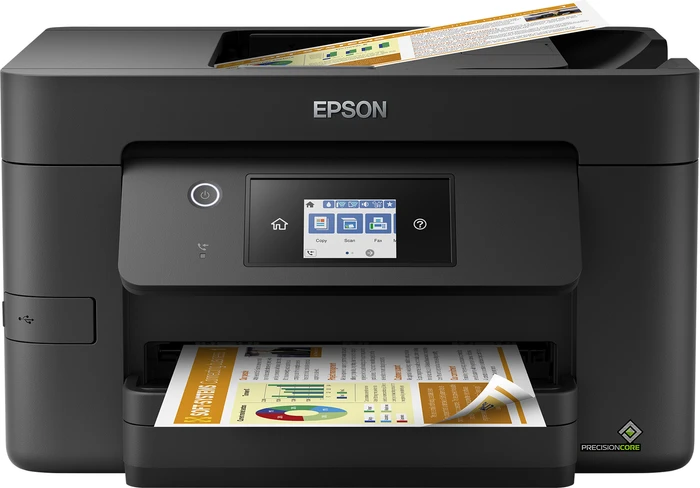
WorkForce Pro WF-3920, Multifunktionsdrucker schwarz, USB, LAN, WLAN, Scan, Kopie, Duplex (Druck)Drucktechnologie: Farb-Tintenstrahldruck Auflösung: 4800x1200 dpi Formate: A4, A5, A6, B5, C6, DL (DIN-Lang), Legal, Letter, 13x18 cm, No. 10 Anschluss: 1x USB 2.0, 1x RJ-45159,90 €*Versand: 7,99 €Sichere Weiterleitung zum Anbieter
-
Warum funktioniert die Scan-Funktion des WorkForce WF-2630 nicht?
Es gibt mehrere mögliche Gründe, warum die Scan-Funktion des WorkForce WF-2630 nicht funktioniert. Es könnte sein, dass die Treiber nicht korrekt installiert sind oder veraltet sind. Es könnte auch sein, dass das Gerät nicht ordnungsgemäß mit dem Computer verbunden ist oder dass es ein Problem mit der Software gibt. Es kann hilfreich sein, die Treiber zu aktualisieren, das Gerät neu zu verbinden oder die Software neu zu installieren, um das Problem zu beheben. **
-
Kann ich mit dem Epson WorkForce WF-2630WF über WLAN faxen?
Ja, der Epson WorkForce WF-2630WF unterstützt das Faxen über WLAN. Sie können Dokumente drahtlos von Ihrem Computer oder Mobilgerät aus faxen, solange das Gerät mit demselben WLAN-Netzwerk verbunden ist wie der Drucker. **
-
Kann mir jemand bei den Papiereinstellungen für den Epson WorkForce WF 2660 helfen?
Ja, ich kann Ihnen helfen. Um die Papiereinstellungen für den Epson WorkForce WF 2660 anzupassen, öffnen Sie zunächst das Druckermenü auf Ihrem Computer. Wählen Sie dann den Drucker aus und klicken Sie auf "Eigenschaften" oder "Druckeinstellungen". Dort können Sie die Papiergröße, den Papiertyp und andere Einstellungen anpassen. **
-
Kann man mit dem Epson Workforce WF 3720 nur mit der schwarzen Patrone drucken?
Nein, der Epson Workforce WF 3720 benötigt sowohl die schwarze Patrone als auch die Farbpatronen, um drucken zu können. Wenn eine der Farbpatronen leer ist, wird der Drucker möglicherweise nicht drucken, bis sie ausgetauscht wurde. **
* Alle Preise verstehen sich inklusive der gesetzlichen Mehrwertsteuer und ggf. zuzüglich Versandkosten. Die Angebotsinformationen basieren auf den Angaben des jeweiligen Shops und werden über automatisierte Prozesse aktualisiert. Eine Aktualisierung in Echtzeit findet nicht statt, so dass es im Einzelfall zu Abweichungen kommen kann. ** Hinweis: Teile dieses Inhalts wurden von KI erstellt.